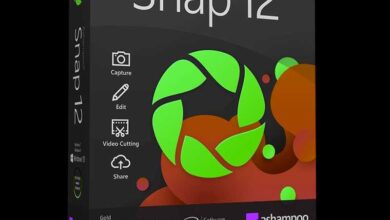
تحميل تطبيق مونتاج الصور Snapseed لأندرويد
تطبيق مونتاج الصور Snapseed
 Admin
Admin
تنزيل تطبيق مونتاج الصور Snapseed لأندرويد
تنزيل تطبيق مونتاج الصور Snapseed، أصبحت الصور جزءًا لا يتجزأ من حياتنا اليومية. سواء كان ذلك لمشاركة اللحظات الجميلة مع الأصدقاء والعائلة على وسائل التواصل الاجتماعي أو لتوثيق اللحظات الهامة، فإن القدرة على تعديل الصور بشكل احترافى أصبحت ضرورة. من بين التطبيقات العديدة المتاحة لتحرير الصور، يبرز تطبيق Snapseed كواحد من أفضل وأشهر تطبيقات المونتاج المتاحة لأجهزة الأندرويد. فى هذه المقالة، سنتناول بالتفصيل كيفىة تنزيل تطبيق Snapseed لأندرويد، استعراض مميزاته، وكيفىة استخدامه لتحسين وتعديل الصور.
ومن خلال موقعكم المتواضع “داونلود بروجرام” الذي يوفر لكم أحدث الإصدارات المتاحة لاي برنامج، كما اقدم لكم اليوم تنزيل تطبيق مونتاج الصور Snapseed.
نبذة عن تطبيق Snapseed:
Snapseed هو تطبيق مجاني لتحرير الصور تم تطويره بواسطة شركة Nik Software، والتي استحوذت عليها Google فى عام 2012. منذ ذلك الحين، أصبح التطبيق واحدًا من أكثر التطبيقات شيوعًا وقوة فى مجال تحرير الصور على الهواتف الذكية. يتميز Snapseed بواجهة مستخدم بديهية وأدوات تحرير متقدمة، لذلك يجعله مناسبًا للمبتدئين والمحترفىن على حد سواء.
خطوات تنزيل تطبيق مونتاج الصور Snapseed:

لتنزيل تطبيق Snapseed على جهاز الأندرويد الخاص بك، يمكنك اتباع الخطوات التالية:
الضغط على الأيقونة: لتنزيل تطبيق مونتاج الصور Snapseed قم بالغضط علي الايقونة الموجودة فى أسفل المقالة.
تنزيل التطبيق: اضغط على زر “تثبيت” لبدء عملية التنزيل والتثبيت.
فتح التطبيق: بعد اكتمال التثبيت، يمكنك فتح التطبيق والبدء فى استخدامه لتحرير الصور.
كيفىة استخدام Snapseed لتحرير الصور:
بعد تنزيل وتثبيت Snapseed، يمكنك البدء فى تحرير الصور باستخدام مجموعة الأدوات المتاحة. فىما يلي بعض الخطوات الأساسية لاستخدام التطبيق:
فتح الصورة: عند فتح التطبيق، اضغط على أيقونة “+” لاختيار الصورة التي ترغب فى تحريرها من معرض الصور الخاص بك.
استخدام أدوات التحرير: ستجد فى أسفل الشاشة مجموعة من الأدوات والفلاتر. يمكنك اختيار الأداة التي ترغب فى استخدامها والبدء فى تعديل الصورة.
التعديلات الأساسية: يمكنك البدء بالأدوات الأساسية مثل القص، والتدوير، وضبط الألوان والإضاءة. اضغط على الأداة المناسبة واضبط المعلمات حسب رغبتك.
تطبيق الفلاتر: يمكنك تجربة الفلاتر المختلفة المتاحة فى التطبيق لإضفاء لمسة فنية على الصورة. اضغط على الفلتر المناسب واضبط شدته إذا لزم الأمر.
حفظ الصورة: بعد الانتهاء من التعديلات، اضغط على زر “تصدير” لحفظ الصورة المعدلة على جهازك أو لمشاركتها مباشرة عبر وسائل التواصل الاجتماعي.
أدوات التحرير فى تطبيق مونتاج الصور Snapseed:
Snapseed يحتوي على مجموعة مختلفة من أدوات التحرير التي تساعدك فى تحسين صورك بطرق متنوعة. بعض من هذه الأدوات تشمل:
1. أداة التعديل التلقائي: تتيح لك هذه الأداة ضبط الألوان والإضاءة تلقائيًا للحصول على أفضل نتيجة ممكنة بنقرة واحدة.
2. أداة الفرشاة: تمكنك من تعديل مناطق محددة من الصورة بدقة باستخدام الفرشاة.
3. أداة التعريض: تتيح لك ضبط الإضاءة والسطوع بشكل يدوي للحصول على التوازن المثالي بين الضوء والظل.
4. أداة التشبع: تساعدك هذه الأداة فى تعزيز أو تقليل الألوان فى الصورة للحصول على تأثيرات مختلفة.
5. أداة الهيكلة: تتيح لك هذه الأداة تعزيز التفاصيل والوضوح فى الصورة، مما يجعلها تبدو أكثر حدة ووضوحًا.
6. أداة الشفاء: تمكنك من إزالة العناصر غير المرغوب فىها من الصورة، مثل البقع أو الأشياء الصغيرة التي تشوه الصورة.

نصائح لتحرير الصور باستخدام Snapseed:
للحصول على أفضل النتائج عند استخدام Snapseed، يمكنك اتباع بعض النصائح المفىدة:
1. ابدأ بالتعديلات الأساسية: قبل تطبيق الفلاتر والتأثيرات، قم بضبط العناصر الأساسية مثل الإضاءة، والألوان، والتباين.
2. استخدم الفلاتر بحذر: تجنب الإفراط فى استخدام الفلاتر والتأثيرات، كما يمكن أن تجعل الصورة تبدو غير طبيعية. استخدم الفلاتر لإضافة لمسة خفىفة فقط.
3. حافظ على النسخة الأصلية: تأكد دائمًا من الاحتفاظ بنسخة من الصورة الأصلية قبل البدء فى التعديلات، حتى تتمكن من العودة إليها إذا لم تعجبك التعديلات.
4. تجربة الأدوات المختلفة: لا تتردد فى تجربة الأدوات المختلفة المتاحة فى Snapseed، حيث يمكنك اكتشاف ميزات جديدة وتحسين مهاراتك فى تحرير الصور.
5. التحرير التدريجي: قم بتعديل الصورة خطوة بخطوة، واحفظ التعديلات التي تعجبك قبل الانتقال إلى الخطوة التالية.
فوائد استخدام Snapseed لتحرير الصور:
استخدام Snapseed لتحرير الصور يوفر العديد من الفوائد، منها:
1. تحسين الجودة: يساعدك Snapseed فى تحسين جودة صورك من خلال مجموعة أدوات التحرير المتقدمة.
2. إبداعية لا حدود لها: يمنحك التطبيق القدرة على التعبير عن إبداعك من خلال تطبيق الفلاتر والتأثيرات المختلفة.
3. سهولة المشاركة: يتيح لك Snapseed مشاركة الصور المعدلة بسهولة عبر وسائل التواصل الاجتماعي مباشرة من التطبيق.
4. توفىر الوقت: بفضل واجهته السهلة وأدواته القوية، يمكنك تحرير الصور بسرعة وكفاءة دون الحاجة إلى استخدام برامج معقدة.
5. مجاني بالكامل: يعد Snapseed تطبيقًا مجانيًا تمامًا، مما يجعله متاحًا للجميع دون أي تكاليف إضافىة.
اهم مميزات تطبيق Snapseed:
يتميز Snapseed بعدد كبير من الميزات التي تجعله أداة قوية لتحرير الصور. ومن بين هذه الميزات:
1. مجموعة أدوات تحرير متكاملة: يوفر Snapseed مجموعة واسعة من الأدوات التي تتيح للمستخدمين تحرير الصور بطرق متنوعة، مثل القص، وتعديل الألوان، وضبط الإضاءة، وتطبيق الفلاتر، وغيرها.
2. فلاتر وتأثيرات إبداعية: يحتوي التطبيق على مجموعة كبيرة من الفلاتر والتأثيرات التي يمكن تطبيقها على الصور لإضفاء لمسة فنية وإبداعية.
3. التحكم الدقيق: يتيح Snapseed التحكم الدقيق فى جميع جوانب التحرير، لذلك يسمح للمستخدمين بتعديل كل تفاصيل الصورة بدقة.
4. تحرير غير مدمر: يعمل Snapseed بطريقة غير مدمرة، مما يعني أن التعديلات التي تجريها على الصور لا تؤثر على النسخة الأصلية. يمكنك دائمًا التراجع عن أي تعديل أو إعادة ضبط الصورة إلى حالتها الأصلية.
5. دعم الملفات الخام (RAW): يتيح التطبيق تحرير ملفات الصور الخام، لذلك يمنح المصورين المحترفىن مرونة أكبر فى التعديل.
6. واجهة مستخدم سهلة: يتميز Snapseed بواجهة مستخدم سهلة الاستخدام، لذلك يجعل عملية تحرير الصور سلسة وممتعة.
لذلك يعتبر تطبيق Snapseed هو أداة رائعة لتحرير الصور على أجهزة الأندرويد، يوفر مجموعة واسعة من الميزات والأدوات التي تساعدك على تحسين وتعديل الصور بطرق متنوعة. من خلال تنزيل هذا التطبيق المجاني، يمكنك تحويل صورك العادية إلى صور رائعة وجذابة بسهولة. سواء كنت مبتدئًا أو محترفًا فى مجال تحرير الصور، ستجد فى Snapseed كل ما تحتاجه لتحقيق نتائج مبهرة. لا تتردد فى تنزيل التطبيق وتجربة ميزاته بنفسك لتحصل على صور مذهلة تستحق المشاركة.
 Admin
Admin